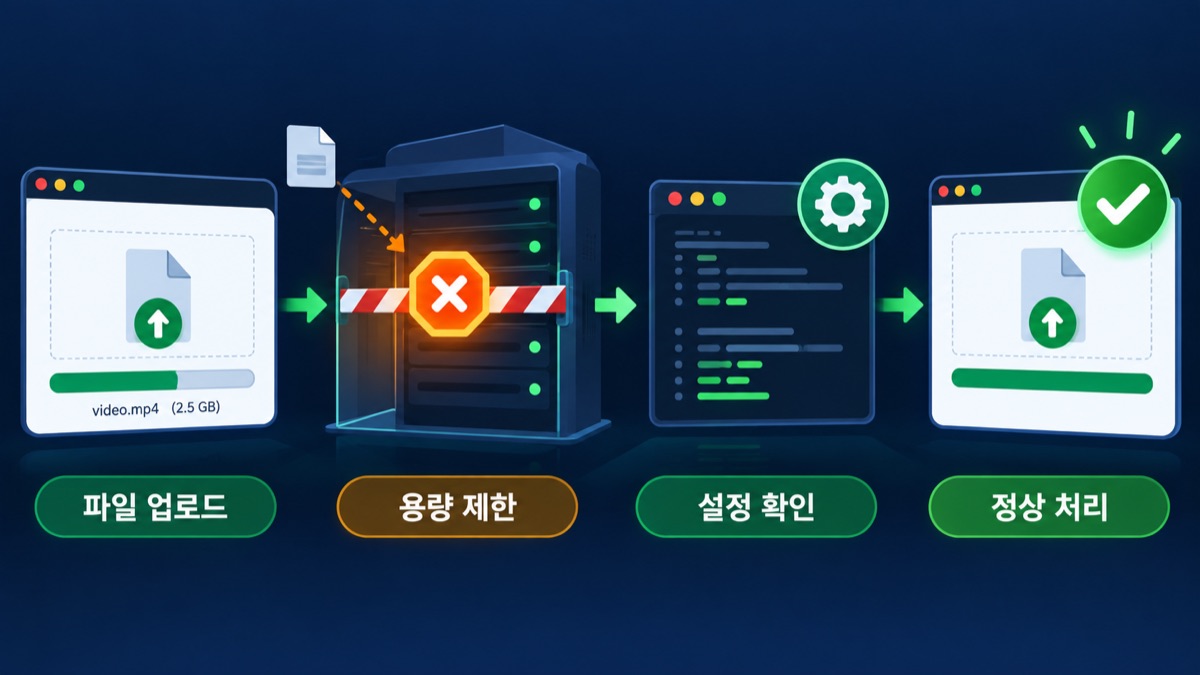
작은 파일은 올라가는데 큰 파일만 413 Request Entity Too Large로 실패한다면 요청 경로 어딘가의 본문 크기 제한을 넘은 것입니다. Nginx의 client_max_body_size가 대표 원인이지만 CDN, 로드밸런서, 두 번째 프록시, 애플리케이션 프레임워크에도 별도 제한이 있을 수 있습니다. 제한을 무작정 크게 만들기 전에 오류를 반환한 계층을 찾는 것이 먼저입니다.
1. 실패 파일 크기와 413을 반환한 계층을 확인한다
같은 형식의 작은 파일과 큰 파일을 각각 전송해 임계값을 좁히세요. 브라우저 개발자 도구의 응답 헤더, Nginx 접근·오류 로그, 애플리케이션 로그의 요청 도달 여부를 비교하면 어느 계층에서 차단됐는지 알 수 있습니다. 애플리케이션 로그에 요청이 없다면 앞단 프록시나 CDN을 먼저 봅니다.
증상우선 확인할 위치확인 방법
| 앱 로그에 요청이 없음 | CDN·로드밸런서·Nginx | 각 계층 접근 로그와 응답 헤더 |
| Nginx 오류 로그에 too large | client_max_body_size | 실제 적용 설정과 컨텍스트 |
| Nginx는 전달, 앱이 413 | 프레임워크·업로드 미들웨어 | 애플리케이션 제한 설정 |
| 일정 시간 후 실패 | 본문 크기보다 타임아웃 가능성 | 상태 코드와 처리 시간 분리 |
2. client_max_body_size의 실제 적용 위치를 찾는다
Nginx 공식 문서상 client_max_body_size 기본값은 1m이며 http, server, location 컨텍스트에 둘 수 있습니다. 더 구체적인 블록의 값이 적용되므로 다른 파일의 location /upload가 예상보다 작은 제한을 가질 수 있습니다. nginx -T로 include된 파일까지 펼친 최종 설정을 확인하세요.
nginx -T | grep -n client_max_body_size

server {
    client_max_body_size 100m;
    location /upload/ {
        proxy_pass http://app:8080;
    }
}
0은 크기 검사를 끄지만 업로드 남용과 디스크·메모리 고갈 위험이 커질 수 있습니다. 서비스가 실제 허용할 최대치보다 조금 큰 명시적 제한을 권장합니다.
3. 설정 문법 검사 후 재로드한다
설정 파일을 수정한 뒤 바로 컨테이너를 재시작하기보다 문법 검사를 먼저 실행하세요. 검사가 성공하면 reload로 기존 연결 영향을 줄일 수 있습니다. 오류가 나면 파일 경로와 중복 지시어를 고친 뒤 다시 검사합니다.
nginx -t
nginx -s reload
4. Docker에서는 수정한 파일이 실행 컨테이너에 반영됐는지 본다
호스트의 설정을 고쳤지만 컨테이너에 다른 파일이 마운트됐거나 이미지 내부 기본 설정을 쓰는 경우가 많습니다. 컨테이너 안에서 nginx -T를 실행해 실제 값을 확인하세요. Compose의 볼륨 경로, 읽기 전용 옵션, 재생성 여부도 함께 봅니다.
docker compose exec nginx nginx -T
docker compose exec nginx nginx -t
docker compose exec nginx nginx -s reload
5. 애플리케이션과 CDN 제한도 같은 값으로 정렬한다
Node, Spring, PHP, Django 같은 프레임워크나 업로드 라이브러리는 자체 본문·멀티파트 제한을 둘 수 있습니다. 앞단 Nginx를 100MB로 열어도 앱이 10MB만 허용하면 다시 실패합니다. CDN과 로드밸런서는 변경 불가능한 최대 한도가 있을 수 있으므로 공식 사양을 확인하고, 대용량 파일은 객체 스토리지의 사전 서명 URL로 직접 업로드하는 구조도 검토하세요.
6. 운영 점검 체크리스트
- 실패 파일의 실제 바이트 크기와 응답 상태를 기록합니다.
- 요청이 CDN, 로드밸런서, Nginx, 앱 중 어디까지 도달했는지 확인합니다.
- nginx -T로 최종 적용된 컨텍스트와 값을 찾습니다.
- 서비스 요구보다 조금 큰 제한을 설정하고 nginx -t를 통과시킵니다.
- 프레임워크·멀티파트·객체 스토리지 제한을 같은 기준으로 맞춥니다.
- 허용 크기 바로 아래와 위 파일로 성공·실패 경계를 시험합니다.
- 인증, 파일 형식 검사, 저장 용량 모니터링을 함께 적용합니다.
413이 아니라 프록시 연결 실패로 502가 보인다면 Nginx 502 Bad Gateway와 Docker upstream 점검법을 참고하세요.
7. 자주 묻는 질문
Q. client_max_body_size를 0으로 두면 해결되나요?
크기 검사를 끌 수 있지만 무제한 업로드 위험이 생깁니다. 업무상 최대치를 정하고 명시적으로 제한하는 편이 안전합니다.
Q. 설정을 바꿨는데 계속 413이 납니다.
다른 server/location 블록, 컨테이너 내부 설정, CDN 또는 애플리케이션 제한이 적용되는지 확인하세요.
Q. 큰 파일은 항상 Nginx를 거쳐야 하나요?
객체 스토리지의 사전 서명 URL을 사용해 브라우저가 직접 업로드하고 앱은 권한과 메타데이터만 관리하는 방식도 가능합니다.
공식 자료: Nginx client_max_body_size · Nginx 명령행 매개변수와 설정 검사 · Nginx reload 절차 (확인일: 2026-09-23)
'소프트웨어개발' 카테고리의 다른 글
| Docker 컨테이너가 Restarting을 반복할 때: exit code·로그·재시작 정책 점검 (0) | 2026.09.23 |
|---|---|
| 기업용 클라우드 백업 선택법: RPO·RTO·불변 백업·복구 테스트 체크리스트 (0) | 2026.09.23 |
| AWS S3 스토리지 클래스 비교: Standard·IA·Glacier 비용 최적화 기준 (0) | 2026.09.23 |
