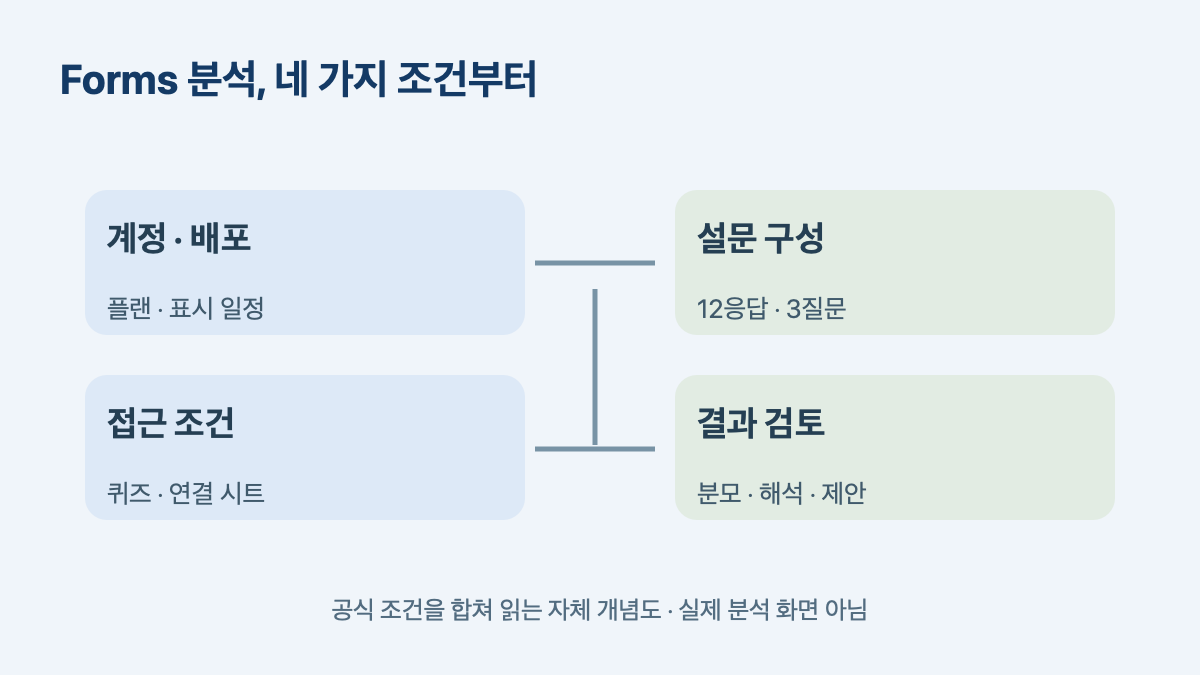
Google Forms의 새 Gemini 분석은 응답 12개만 모았다고 바로 사용할 수 있는 기능은 아닙니다. 최소 질문 수와 퀴즈 여부, 연결된 시트의 접근 권한, 계정의 지원 조건과 배포 일정도 함께 봐야 해요. 기능이 보이더라도 분석의 숫자와 다음 행동 제안을 그대로 같은 결론으로 받아들이지 않는 것이 좋겠습니다.
Google은 2026년 11월 5일 Forms의 actionable insights를 발표했습니다. 설문의 응답을 분석해 중요한 내용과 다음 행동을 제안하는 기능입니다. 이 글은 2026년 11월 6일 공식 공지와 도움말을 확인한 설명이에요. 실제 설문을 연결해 시험하거나 특정 계정에서 생성에 성공한 기록은 아닙니다.
새 분석 기능, 기존의 짧은 요약과 구분해요
공지는 Gemini가 Python 코드를 작성하고 실행해 실제 응답의 개수, 비율, 비교를 분석한다고 설명합니다. 질문 사이의 관계를 살펴보고 주요 내용을 정리한 다음 권장 행동도 제안해요. 단순히 자유 의견 한 문항의 문장을 짧게 줄이는 기능만을 말하는 것은 아닙니다.
여기서 먼저 정할 것은 ‘무슨 버튼을 누를까’보다 ‘어떤 질문에 답을 구할까’입니다. 행사 담당자라면 전체 만족도를 알고 싶은지, 다음 행사에서 바꿀 점을 찾는지, 특정 참가자의 의견을 다시 읽으려는지부터 나누어 보세요. 목적이 다르면 같은 분석에서도 먼저 확인할 내용이 달라집니다.
기존의 텍스트 응답 요약이나 주제별 비율 기능을 써 본 분도 새 기능의 조건은 별도로 읽는 편이 좋겠습니다. 공식 도움말은 응답 요약, 주제 생성, actionable insights를 나누어 설명합니다. 한 기능에서 본 응답 수 범위를 다른 기능의 실행 조건으로 옮기지 마세요.
기능 이름이 비슷할 때는 자신이 찾은 화면과 도움말의 소제목을 먼저 맞춰 보세요. ‘요약이 보인다’는 사실과 ‘전체 응답의 분석을 만들 수 있다’는 사실을 따로 적으면 문의할 때도 설명이 간결해집니다. 이 구분은 공식 안내를 읽기 위한 방법이며 실제 화면을 대신 확인했다는 뜻은 아닙니다.
응답 12개 외에 함께 볼 조건이 있어요
현재 도움말은 새 분석에 최소 12개의 응답과 3개의 질문이 필요하다고 안내합니다. 퀴즈 설정을 켠 양식에서는 사용할 수 없고, 접근할 수 없는 연결 시트가 있는 경우에도 제한이 있습니다. 숫자 하나만 보고 계정이나 설문 상태가 모두 준비됐다고 판단하면 확인 순서가 꼬일 수 있어요.
| 확인할 항목 | 읽어야 할 조건 |
| 분석하려는 기능 | 응답 요약이 아닌 actionable insights인지 |
| 데이터 구성 | 최소 12개 응답과 3개 질문을 갖췄는지 |
| 양식 유형 | 퀴즈 설정이 켜져 있지 않은지 |
| 연결된 자료 | 연결 시트가 있다면 필요한 접근이 가능한지 |
| 계정과 배포 | 지원 플랜과 조직의 제공 일정에 해당하는지 |
이 표는 오류를 자동으로 진단하는 목록은 아닙니다. 자신이 알고 있는 상태와 아직 확인하지 않은 상태를 나누는 용도로 써 보세요. 질문 수를 확인했더라도 계정의 플랜을 모르면 그 칸은 미확인으로 남겨 두면 됩니다. 모르는 부분을 추측으로 채우는 것보다 담당자에게 물을 내용을 좁힐 수 있어요.
기능을 보려고 의미 없는 질문이나 응답을 추가하는 방식도 피하는 편이 좋겠습니다. 조건을 채웠다는 사실과 분석할 가치가 있는 설문을 만들었다는 사실은 다르기 때문이에요. 실제로 알고 싶은 질문을 먼저 정하고, 데이터가 부족하면 답할 수 있는 범위를 작게 설명하는 쪽을 제안합니다.
최소 응답 수는 제품이 기능을 제공하는 기준입니다. 그것만으로 설문이 전체 고객이나 참가자를 대표한다거나, 다음 의사결정에 충분한 근거가 됐다고 볼 수는 없습니다. 응답하지 않은 사람, 질문의 표현, 수집한 시점처럼 숫자 밖의 조건도 자신의 보고서에 남겨 주세요.
발표일과 내 계정에 보이는 날은 다를 수 있어요
공지에는 Rapid Release 도메인의 점진 배포가 11월 2일 시작됐고, Scheduled Release 도메인은 11월 19일 시작 예정이라고 나옵니다. 두 경로 모두 기능이 보이기까지 최대 15일의 점진 배포를 안내합니다. 11월 5일 발표를 읽었다고 모든 조직이 그날 바로 사용할 수 있다는 의미로 받아들이지는 마세요.
지원 범위에는 Business Standard와 Plus, Enterprise Standard와 Plus, Education Plus와 일부 교육용 추가 기능, 해당 Google AI 플랜 등이 열거돼 있습니다. 계정 이름에 Google이나 Workspace가 들어간다는 이유만으로 포함 여부를 정하지 말고 공지의 목록과 자신의 이용 조건을 맞춰 보는 것이 좋겠습니다.
조직 계정이라면 관리자가 정한 제공 방식이나 스마트 기능 관련 조건도 확인 대상입니다. 메뉴가 없다는 이유만으로 곧바로 요금제를 바꾸거나 권한을 넓힐 필요는 없어요. 자신이 어떤 계정으로 어떤 양식을 열었는지, 확인한 시점이 언제인지 적고 공식 지원 조건부터 문의해 보세요.
이 글에서 설명한 일정은 11월 6일에 읽은 공지 기준입니다. 다음 날의 실제 표시나 특정 조직의 설정까지 확인한 정보는 아니에요. 도입을 결정할 때에는 당장의 비용이나 조직 변경을 먼저 실행하기보다 현재 지원 상태를 다시 확인하는 순서가 필요합니다.
숫자를 읽을 때는 분모를 먼저 찾아보세요
아래는 해석을 연습하기 위해 직접 만든 가상 사례입니다. 실제 조사나 Gemini의 실행 결과가 아닙니다. 행사 설문에 24개의 응답이 있고, 자유 의견에는 12명이 답했으며, 그중 6명이 대기 시간을 언급했다고 가정해 볼게요. 설문에는 서로 다른 세 문항이 있다고 놓겠습니다.
이때 ‘대기 시간을 언급한 비율’은 무엇을 기준으로 하느냐에 따라 달라집니다. 전체 24개 응답을 기준으로 하면 25%이고, 자유 의견을 남긴 12명을 기준으로 하면 50%입니다. 계산이 맞는지 확인하는 일과 보고서에 어떤 분모를 써야 할지 정하는 일은 별개의 질문이에요.
‘절반이 대기 시간에 불만을 가졌다’고 쓰려면 어떤 응답을 어떻게 분류했는지까지 설명해야 합니다. 대기 시간을 칭찬한 문장도 있었는지, 여러 주제를 한 응답에 함께 적었는지, 그 문항을 비워 둔 사람은 어떻게 처리했는지 다시 읽어 보세요. 단어의 등장과 불만의 판단도 같은 의미는 아닙니다.
이 예시는 새 기능이 실제로 어떤 분모를 선택하거나 어떤 분류를 한다고 단정하는 설명이 아닙니다. 결과를 읽는 담당자가 확인할 질문을 보여 주는 연습입니다. 실제 보고서에서는 생성된 문구를 해당 응답과 분석 단계에 연결하고, 연결할 수 없는 부분은 확인 전이라고 표시하면 됩니다.
숫자가 들어간 문장은 표현이 단정해 보일 수 있습니다. 그래서 먼저 ‘어느 기간에 받은 어떤 질문의 응답인가’를 한 줄로 붙여 보세요. 이 문장이 빠지면 다른 행사나 다른 수집 시점의 결과와 나란히 놓았을 때 서로 같은 조건이라고 오해하기 쉽습니다. 비교하고 싶은 이유와 비교 가능한 범위를 함께 적어 두는 방식입니다.
질문 사이의 관계가 곧 원인은 아니에요
공지는 여러 질문의 응답을 연결해 패턴과 상관관계를 찾는다고 설명합니다. 가상 행사에서 대기 시간을 언급한 사람들이 만족도도 낮게 답했다고 해도, 그 정보만으로 기다린 시간이 만족도를 떨어뜨렸다고 확정할 수는 없습니다. 여기서는 실제 인과관계를 조사한 자료도 제공하지 않습니다.
담당자의 다음 질문은 ‘무엇을 고치면 반드시 해결될까’보다 ‘함께 살펴볼 자료가 무엇일까’가 될 수 있어요. 접수 시간대나 행사 운영 기록을 확인할 필요가 있는지, 질문이 애매해서 다르게 이해됐는지 살펴보는 식입니다. 다만 승인되지 않은 다른 사람의 자료를 새로 모으라는 뜻은 아닙니다.
| 생성된 내용을 읽는 관점 | 담당자가 추가로 확인할 질문 |
| 개수와 비율 | 어떤 응답과 분모를 사용했나요? |
| 주제 묶음 | 실제 문장과 분류 이름이 잘 맞나요? |
| 질문 사이의 관계 | 함께 나타난 사실을 원인으로 바꾸어 쓰지 않았나요? |
| 권장 행동 | 이 제안을 채택할 근거와 결정권자가 있나요? |
| 아직 모르는 내용 | 추가 확인이 필요한 부분을 남겼나요? |
이 표의 목적은 AI 결과에 무조건 반대하거나 무조건 동의하는 것이 아닙니다. 숫자가 말해 주는 범위와 사람이 결정해야 할 부분을 연결하는 데 있어요. 새 기능을 도입했다는 보고보다, 무엇을 확인해서 어떤 결론을 남겼는지 설명하는 기록이 다음 회의에 더 직접적으로 쓰일 수 있습니다.
분석 단계와 원문을 함께 남겨 두세요
공식 도움말은 생성된 결과에서 Analysis steps를 열어 분석 내용을 검토하는 경로를 안내합니다. 결과의 요약 문장만 복사하기 전에, 결론을 만든 과정과 실제 응답을 함께 살펴볼 수 있는지 확인해 보세요. 이 글에서는 그 메뉴를 직접 눌러 결과를 생성하지 않았습니다.
보고용 메모를 만든다면 수집 기간, 사용한 문항, 해석한 문장, 확인하지 못한 부분을 구분해 적어 보세요. 예를 들어 ‘응답에서 보인 패턴’, ‘운영 담당자의 해석’, ‘다음 회의에서 결정할 제안’처럼 표시하면 자료와 결정이 뒤섞이지 않습니다. 표제만 바꾸는 것보다 각 문장의 근거를 남기는 것이 중요해요.
새 응답이 들어온 뒤의 결과를 이전 분석과 비교하려면 두 결과의 기준 시점부터 맞춰야 합니다. 자료가 달라졌는데 문장만 달라진 것으로 설명하지 않도록 해 주세요. 이는 보고서를 읽는 사람을 위한 자체 기록 제안이며, 플랫폼이 모든 분석 버전을 자동 보존해 준다는 보장은 아닙니다.
AI가 만든 자료의 출처를 살펴보는 관점은 Sheets의 Gemini 셀별 출처와 지원 조건을 확인한 글과도 연결됩니다. 다만 셀의 웹 출처와 설문의 응답 원문은 다른 자료입니다. 한 기능의 검토 방법을 다른 기능의 실제 검증 결과로 대신 쓰지 마세요.
기능을 선택하기 전, 이 질문만은 남겨 보세요
12개 응답과 3개 질문이면 통계적으로 충분한가요? 제품의 최소 조건과 조사 결과의 대표성은 다른 문제입니다. 이 글은 표본의 적정성을 검증하거나 조사 설계를 대신 판단하지 않습니다. 어떤 사람에게 어떤 질문으로 받은 응답인지 함께 설명해 주세요.
분석이 나오지 않으면 연결 시트의 권한을 넓히면 되나요? 먼저 자신의 승인된 접근 범위와 연결 상태를 확인하는 것이 순서입니다. 다른 사람의 자료를 더 넓게 공개하거나 조직 설정을 바꾸는 방법을 이 글이 승인하지는 않습니다. 필요한 계정과 파일 정보를 담당자에게 정확히 전달해 보세요.
다음 행동 제안은 곧 실행해도 되나요? 공식 도움말도 생성 내용이 부정확하거나 적절하지 않을 수 있음을 설명합니다. 제안을 실제 계획으로 바꿀 때에는 근거와 담당자의 판단이 필요해요. 오늘 확인할 수 있는 조건부터 적고, 실제 응답으로 돌아가 설명할 수 있는 결론을 남기는 데 새 분석을 활용해 보시면 좋겠습니다.
'소프트웨어개발' 카테고리의 다른 글
| Google Drive 자동 암호화 베타: URL이 같아도 사라지는 기능을 확인하세요 (0) | 2026.11.07 |
|---|---|
| GitHub Desktop 토큰이 짧아집니다: 업데이트만 하면 전환될까요? (0) | 2026.11.06 |
| Google Meet 입장 전 안내문 추가: 녹화·AI 회의록 고지와 동의는 다를까요? (0) | 2026.11.06 |


